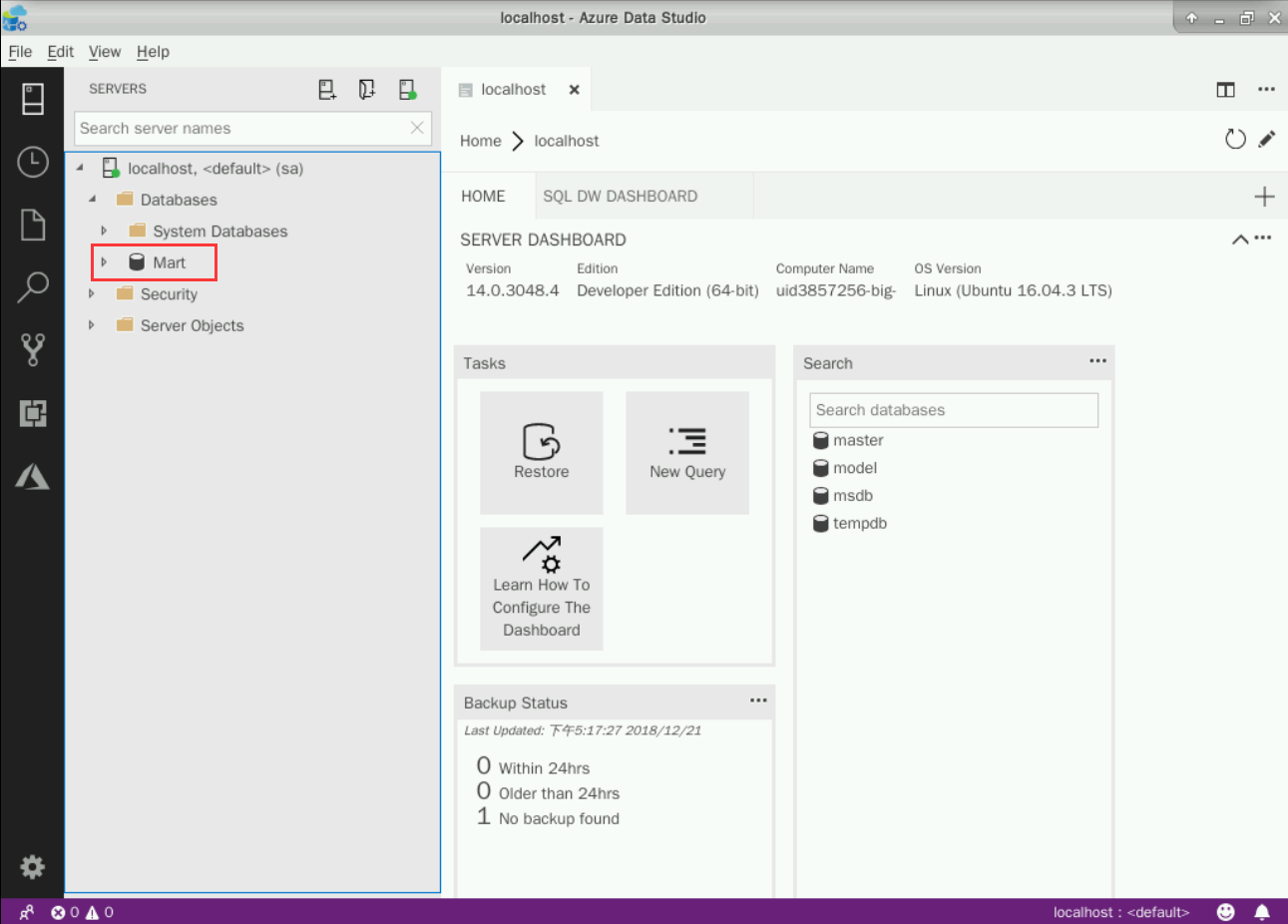
在MS SQL SERVER 2008上建立Mart关系型数据库,建立表并加载样本数据。该关系型数据库的基本作用之一就是为OLAP数据源建立底层数据集。 在桌面右键单击,打开Terminal,输入命令azuredatastudio打开Azure Data Studio,并输入以下信息
server:localhost username:sa password:Huawei@123
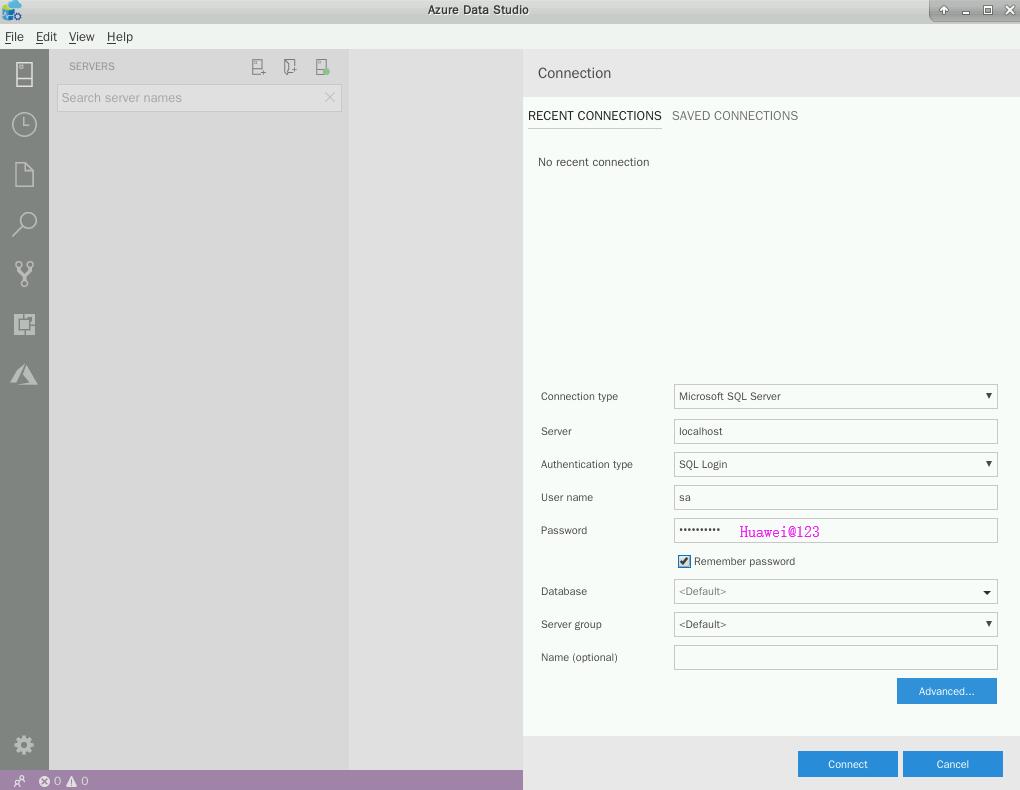
点击Connect,出现如下界面:

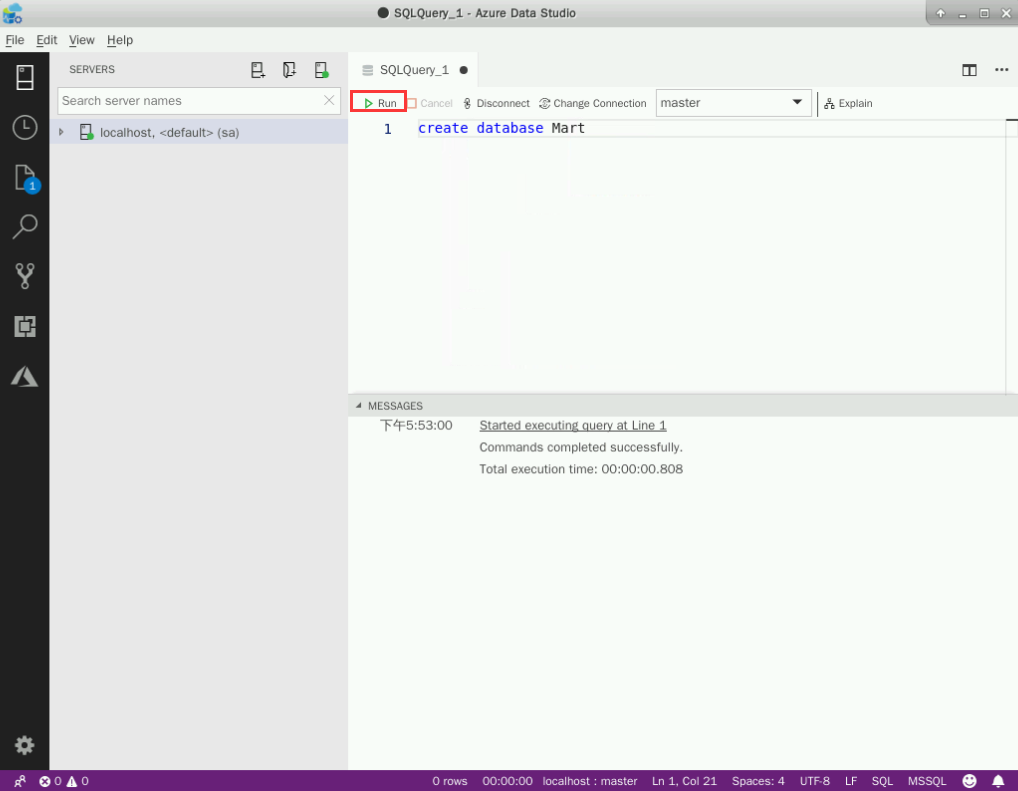
右键单击localhost连接,点击New Query,输入SQL命令create database Mart; ,点击RUN按钮,即可创建Mart数据库,需要刷新localhost连接才可以看到Mart数据库。
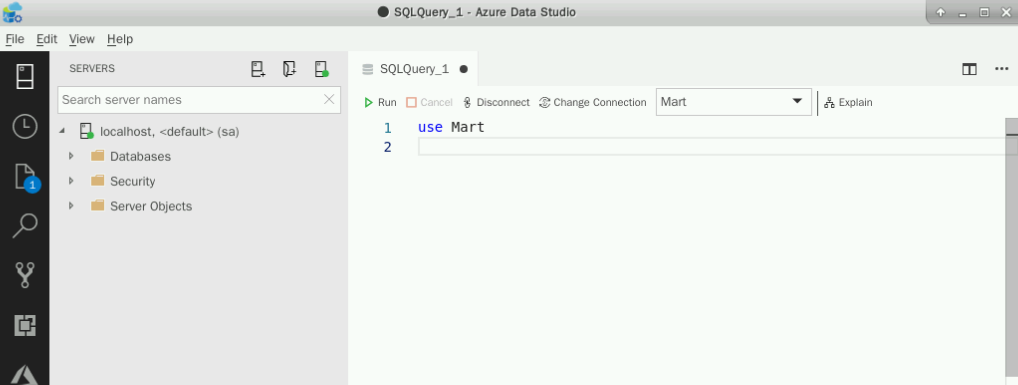
通过use Mart语句来使用Mart数据库,并点击运行按钮。
提示1:可以通过 Sequential类的构造方法来构建一个Keras序列模型对象。 Eg:model = Sequential() 提示2: add方法的形式为:add(layer),其中layer可以是全连接层Dense也可以是Activation等其它常用的神经网络层结构。 提示3: Dense类的构造方法有很多参数,在这里需要用到的参数如下: 1) 参数units表示该层的输出维度,为大于0的整数 2) 参数input_shape指定输入数据的形状(只有当添加的层为第一层时才需要设置该参数。
提示4:Activation类的构造方法形式如下:: Activation(activation) 其中参数activation表示用于神经网络的激活函数
第一张表格是关于地理信息的表格,包含商铺名称位置,以及细分一步的位置信息情况表。这里同学们可以根据自己喜好进行自定义设置。表头信息越多,维度越杂,也越符合实际情况,此处只是简单实例实验。 建表语句:
拷贝代码create table geo(gno varchar (10) not null ,college varchar(30) ,campus varchar (20) ,store varchar (30) ,primary key (gno))
提示:compile方法有三个参数,其中参数loss表示损失函数,这里应该用categorical_crossentropy作为损失函数;参数 optimizer表示所采用的优化算法,这里可以用SGD方法;参数metrics表示性能评估指标,这里可以用accuracy作为性能评估指标。
第二张表格是指商店的售货商铺内信息情况,包括种类,编号、以及数量等信息。 建表语句:
拷贝代码create table product(pno varchar(10) not null ,cat1 varchar(20) null ,cat2 varchar(20) null ,cat3 varchar(20) null ,primary key (pno))
提示:fit方法有很多参数,这里需要用到的参数如下: 1)参数x表示输入数据,如果模型只有一个输入,那么x的类型是numpy数组,如果模型有多个输入,那么x的类型应当为list,list的元素是对应于各个输入的numpy array。 2)参数y表示标签,类型为numpy 数组。如果模型有多个输出,可以传入一个numpy 数组的list。 3)参数batch_size指定进行梯度下降时每个batch包含的样本数,类型为整数。 4)参数epochs表示训练的迭代次数,类型为整数。 5)参数verbose表示是否显示日志,0表示不在标准输出流输出日志信息,1表示输出进度条记录,2表示每次迭代输出一行记录 6)参数validation_split为0~1之间的浮点数,用来指定训练集的一定比例数据作为验证集。验证集将不参与训练,并在每次迭代结束后测试的模型的指标,如损失函数、精确度等。
第三张表是时间信息表,包含tno、year、semester等信息。 建表语句:
拷贝代码create table _time(tno varchar(10) not null ,year varchar(10) null ,semester varchar(10) null,primary key(tno))
提示:evaluate方法有很多参数,这里用到几个参数如下: 1)参数x表示输入数据 2)参数y表示数据标签 3)参数verbose含义同fit方法的同名参数,但只能取0或1。
第三张表是时间信息表,包含tno、year、semester等信息。 建表语句:
拷贝代码create table sales(pno varchar(10) not null ,tno varchar(10) not null ,gno varchar(10) not null ,income int null,foreign key(pno) references product(pno) ,foreign key(tno) references _time(tno) ,foreign key(gno) references geo(gno) ,)
刷新后即可看到创建好的4张表:
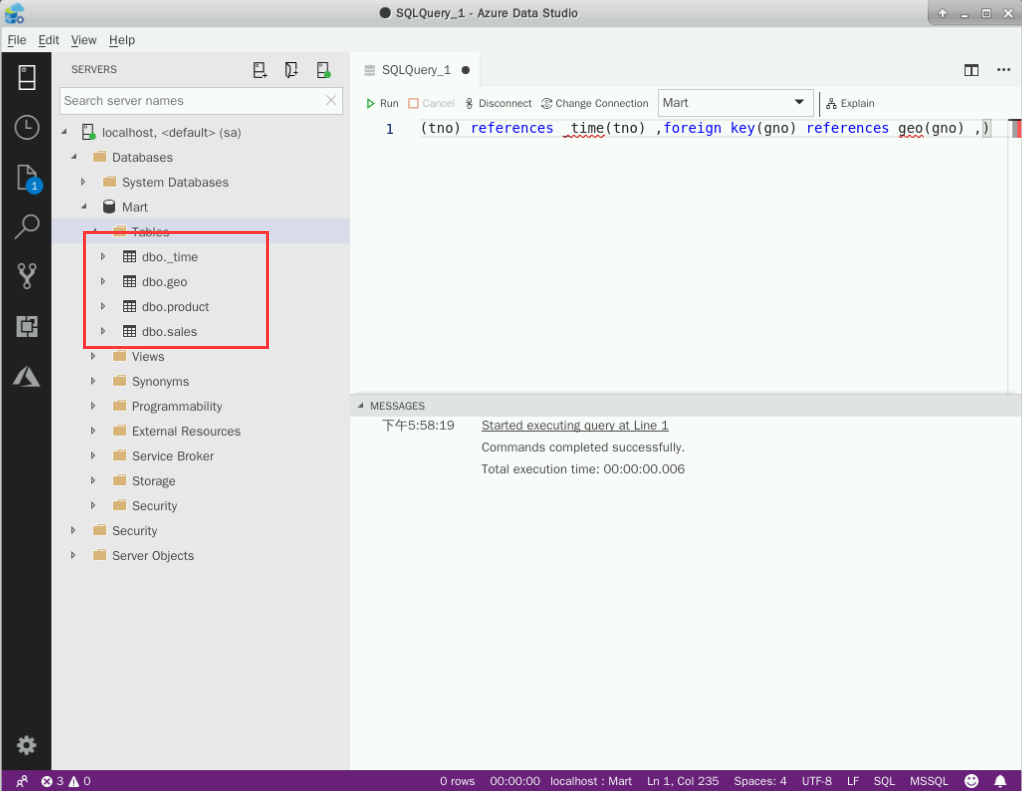
将建好表和关系图的数据仓库进行备份操作。如下所示。首先第一步进行备份。 右键单击Mart数据库,点击Manage选项
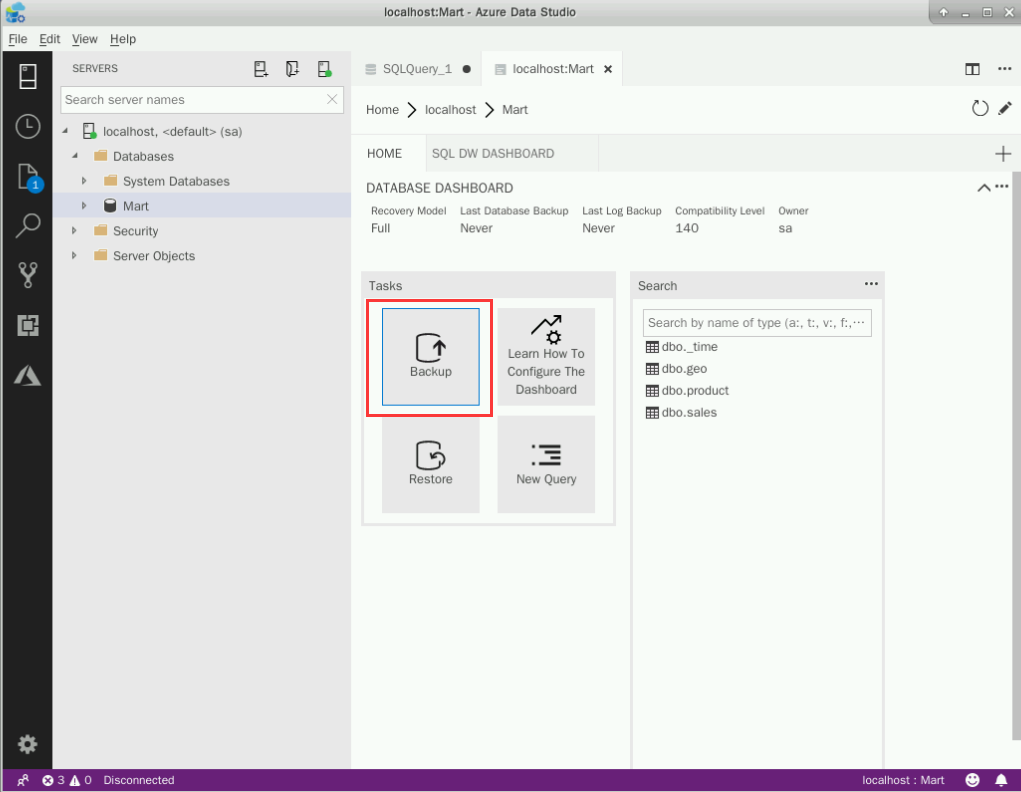
点击Backup,跳出如下界面。为当前备份任务取名为Mart。点击“-”删除默认备份文件路径,并点击“+”添加新的备份路径。
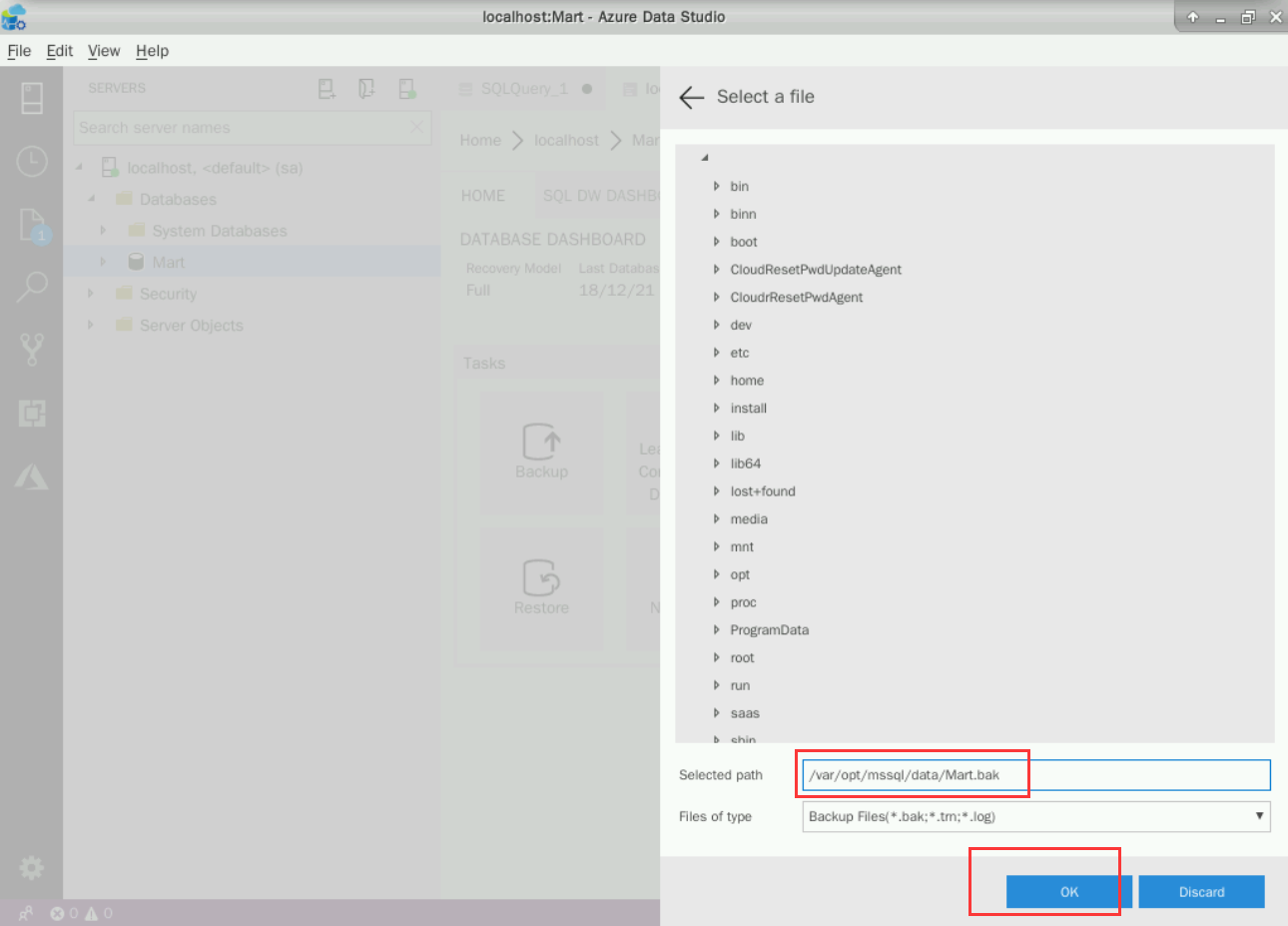
选择/var/opt/mssql/data目录,并在目录后面加上Mart.bak,作为Mart数据库的备份文件名称。点击OK。
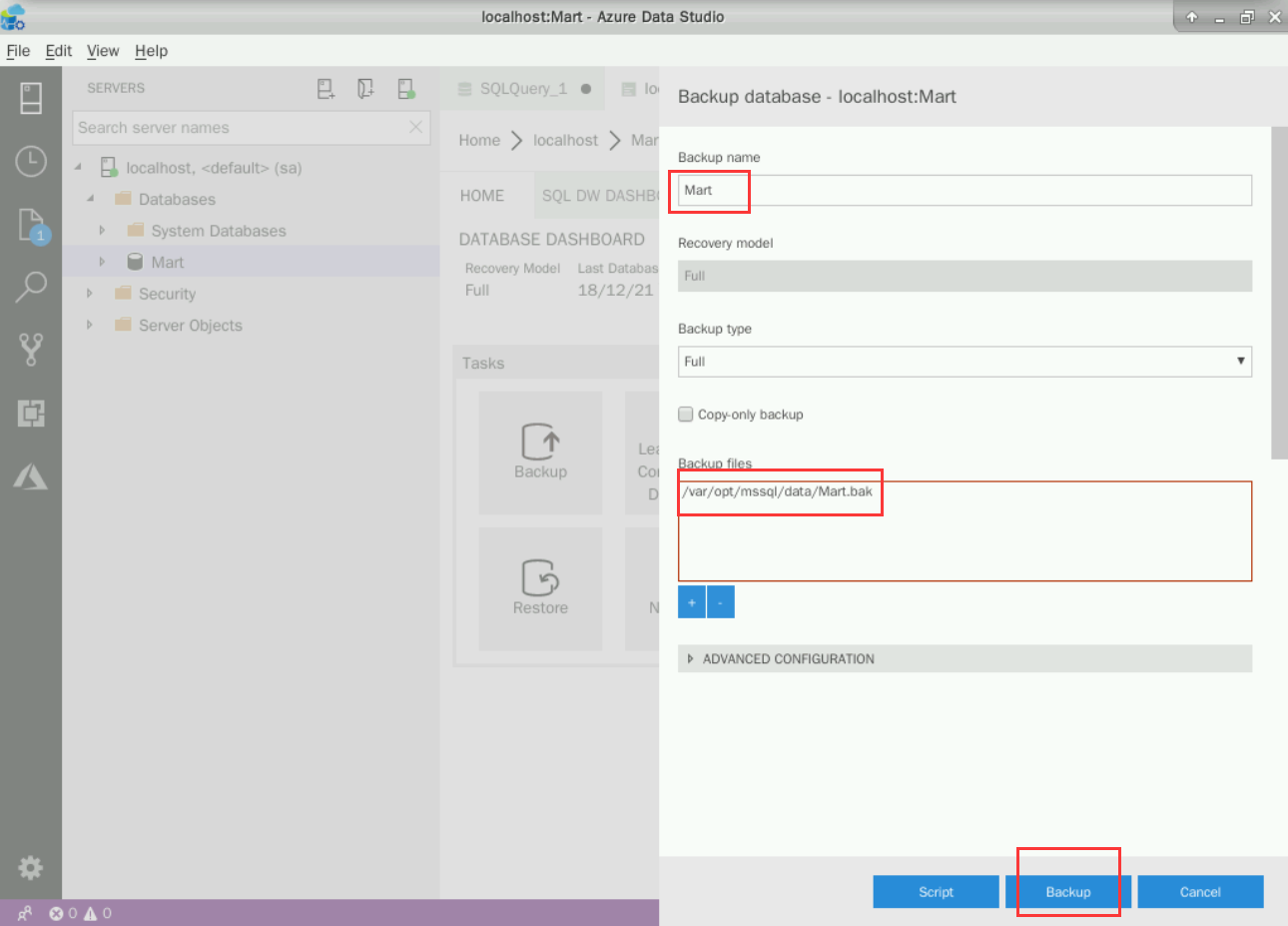
点击Backup创建Mart数据库的备份。
数据库还原操作,将备份的bak文件还原为原始的数据库。需要还原的内容包备份好的数据集和目标数据库。 首先在对象资源管理器中将已有的‘Mart‘数据库删除。右键单击桌面,点击Terminal,输入sqlcmd -S localhost -U SA,密码为Huawei@123,然后输入drop database mart和go命令,删除mart数据库。 如果登录超时,请在/etc/hosts中配置好本机的hostname,可以通过在Terminal中输入echo "127.0.0.1 "$HOSTNAME |sudo tee -a /etc/hosts并输入密码Huawei@123进行配置
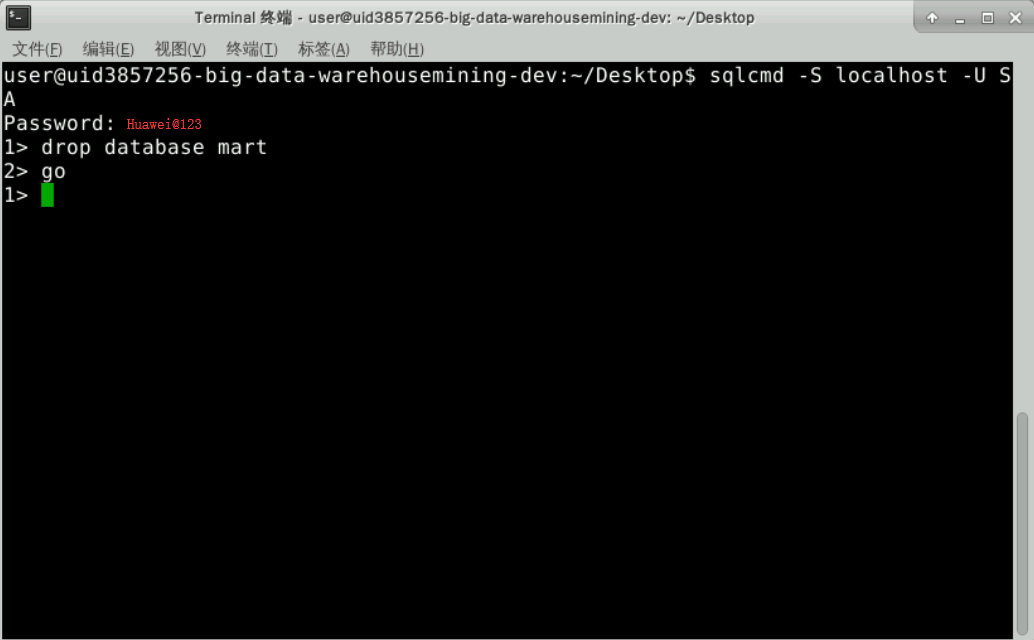
查看Azure Data Studio中已经删掉了Mart数据库。

右键单击Azure Data Studio中的localhost连接,点击Manage,然后再点击Restore。
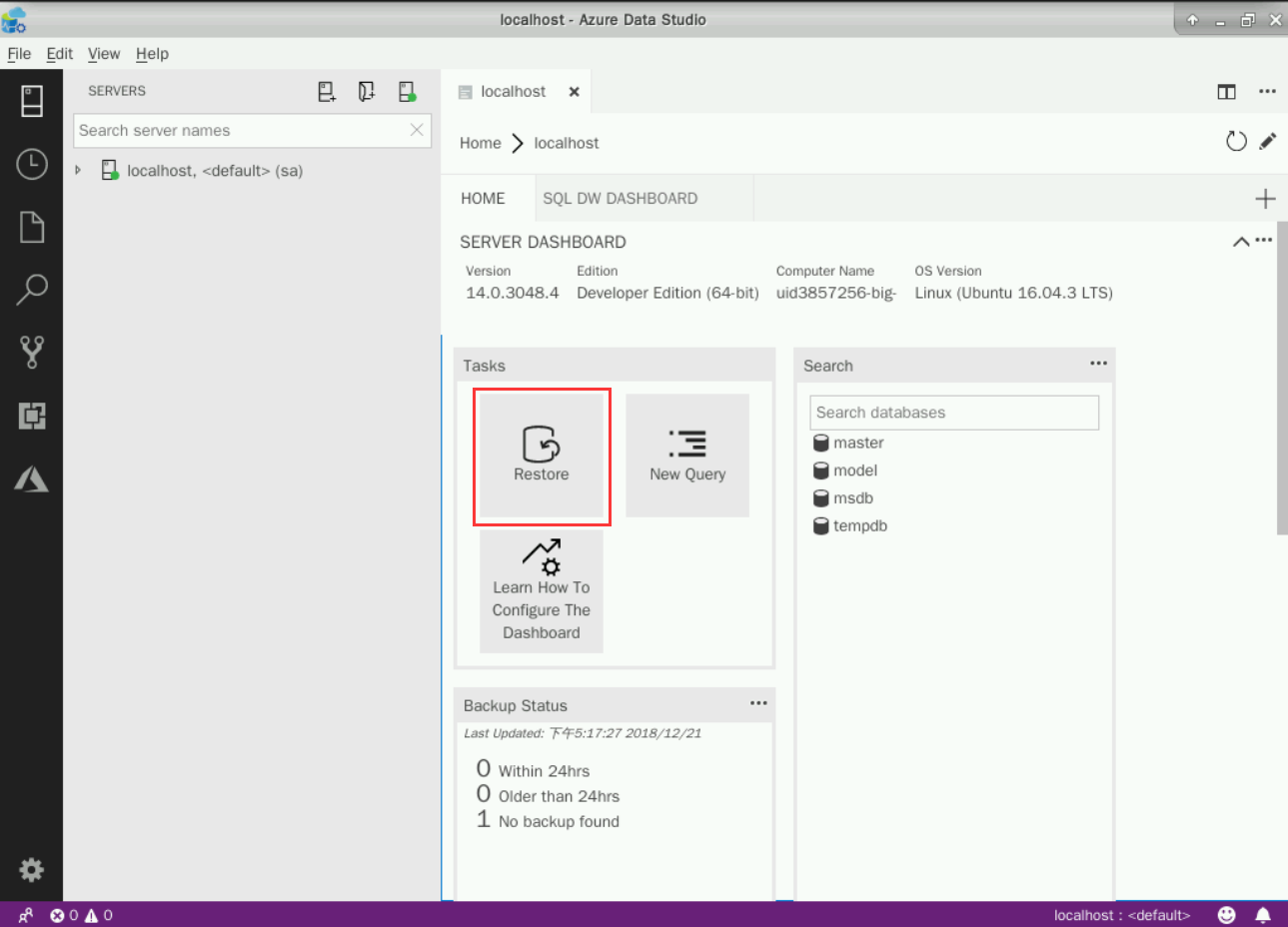
选好需要还原的数据库文件,点击Restore按钮即可。
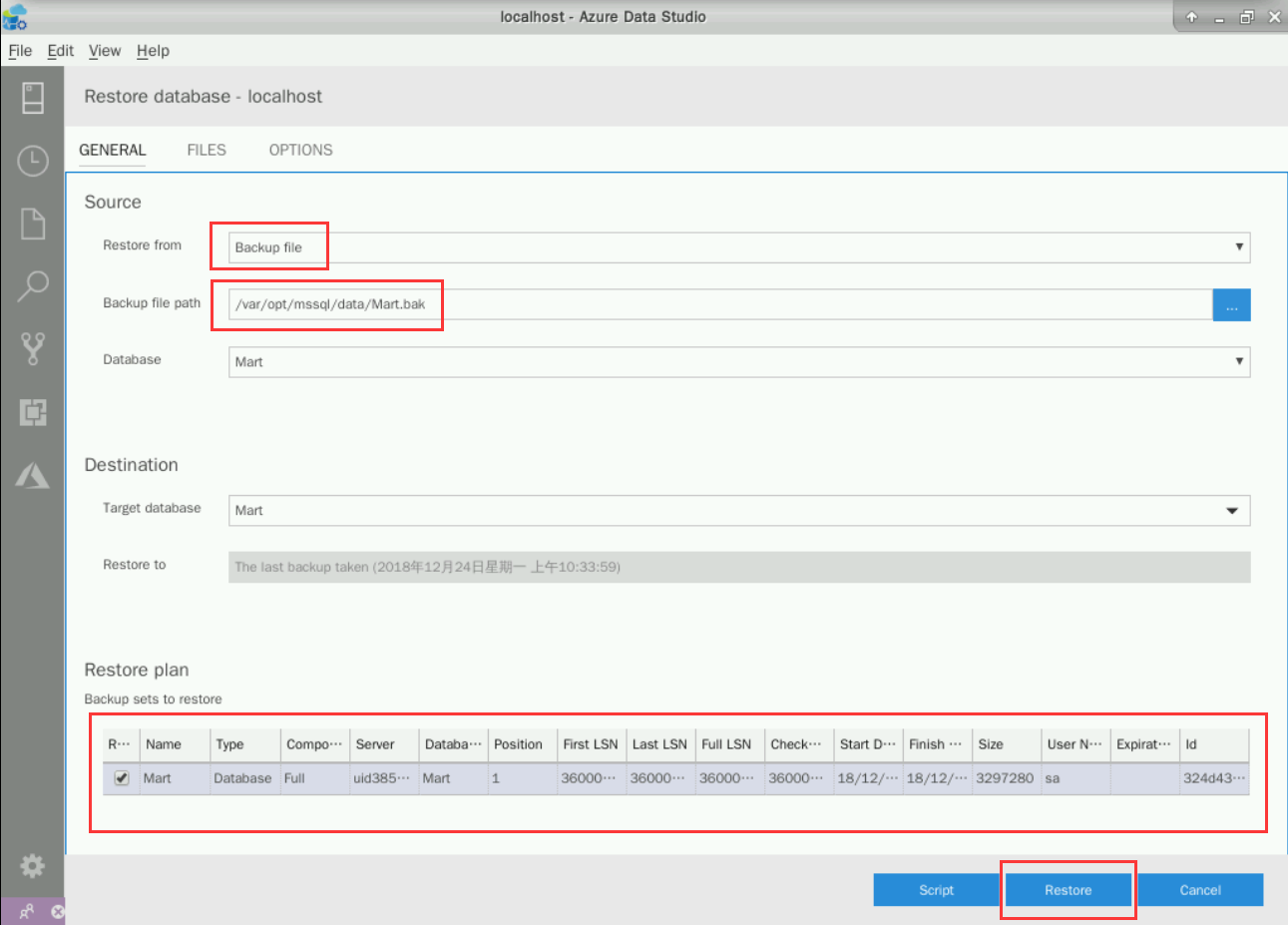
点击localhost连接中的Databases,看到已经还原的Mart数据库。